Cómo Conectar tu Celular a la TV
Best Selling Products carousel(5 Items)

Transmite contenido desde tu celular a la televisión sin complicaciones
¿Perdiste el control remoto de tu televisor y desearías poder controlarlo con la mente? Aunque la telepatía aún no es una opción, hay una alternativa muy práctica: usar tu celular como control remoto inteligente. Y lo mejor es que también puedes transmitir videos, fotos o aplicaciones directamente desde tu teléfono a la pantalla grande.
Hoy en día, no necesitas iniciar sesión en cada televisor para ver tus series favoritas. Puedes usar tu smartphone para hacer casting, duplicar pantalla o incluso controlar tu TV sin necesidad de controles físicos. A continuación, te explicamos cómo conectar tu celular a tu televisor paso a paso.
Cómo Hacer Casting desde tu Celular a la TV
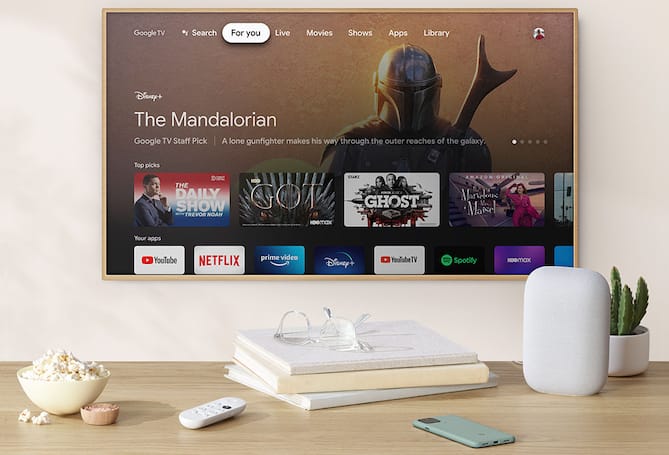
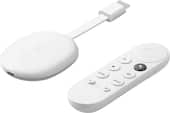
El casting es una de las formas más populares de ver contenido móvil en la televisión. Para hacerlo, necesitas un dispositivo de transmisión como Google Chromecast o una Smart TV que tenga esta función integrada. Chromecast es un pequeño dispositivo que se conecta al puerto HDMI del televisor y te permite enviar contenido desde tu celular directamente a la pantalla.
- Pasos para hacer casting:
- Asegúrate de que tu celular y tu TV estén conectados a la misma red Wi-Fi.
- Abre la aplicación desde la que quieres transmitir (como YouTube, Netflix o Spotify).
- Toca el ícono de “Cast” (transmitir).
- Selecciona tu televisor de la lista de dispositivos disponibles.
- ¡Listo! El contenido se mostrará en tu TV.
Ventaja del casting:
Cómo Duplicar la Pantalla del Celular en la TV
La duplicación de pantalla (screen mirroring) es ideal para mostrar fotos, videos o presentaciones que tienes guardadas en tu teléfono.
Para usuarios Android:
- Ve a Configuración > busca “Smart View” o “Duplicar Pantalla”.
- Selecciona tu TV de la lista.
- Acepta la conexión en tu televisor si es necesario.
Para usuarios iPhone:
- Desliza hacia abajo desde la esquina superior derecha para abrir el Centro de Control.
- Toca “Duplicar Pantalla” (Screen Mirroring).
- Elige tu Apple TV o Smart TV compatible con AirPlay.
Si estás usando un televisor que no es de Apple, aún puedes compartir la pantalla de tu iPhone, pero primero necesitas descargar una aplicación desde la tienda de apps del dispositivo de transmisión que te permita conectar un iPhone a una Smart TV para duplicar la pantalla. Luego, solo debes seguir las instrucciones de instalación y configuración que indique la aplicación.
Cómo Usar tu Celular como Control Remoto para la TV
Otra función útil es convertir tu celular en un control remoto inteligente. Muchas marcas de televisores inteligentes ofrecen aplicaciones oficiales para esto. Esto puede simplificar y mejorar su experiencia. Por ejemplo, Samsung SmartThings controla televisores Samsung desde tu celular. Similarmente, controles remotos de Roku están disponibles en la aplicación de Roku, con este puede convertir su teléfono en un control remoto para dispositivos Roku. Finalmente, Google home controla Chromecast y otros dispositivos compatibles.
'Con estas aplicaciones puedes cambiar de canal, ajustar el volumen, navegar por menús y más, todo desde tu teléfono, que es mucho más difícil de perder que un control remoto tradicional.
Disfruta de tu Contenido Móvil en la Pantalla Grande
Conectar tu celular a la TV te da más libertad para disfrutar de tus contenidos favoritos. Ya sea que prefieras hacer casting, duplicar pantalla o usar tu teléfono inteligente como control remoto, hay una solución para cada necesidad.
Desde Smart TVs hasta dispositivos como Roku o Chromecast, y con opciones para Android y iPhone, ahora puedes aprovechar al máximo tu entretenimiento digital sin complicaciones.